PDFのテキストボックスや注釈をコピペすると90°回転してしまうのは、ページの表示の角度と、注釈が持っている角度が貼り先で合わなくなるためです。
CADから出力した図面と、紙をスキャンした図面は、画面では同じ横向きに見えても、PDFの中でのページの向きの基準が違うことがあります。承認図や仕様書にコメントを入れて別のPDFへ写すときに起きやすい現象です。
この記事では、回転する仕組み、Acrobat・JUST PDFでの対策、図面チェックで回転を防ぐ段取りを順に整理し、ページの向きを保存する「永続的な回転」の方法は、最後のよくある質問で答えます。
PDFで注釈をコピペすると回転してしまう
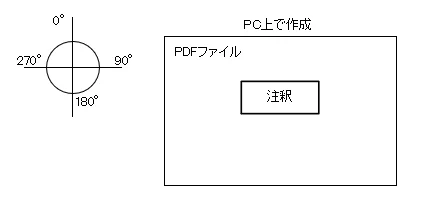
PDFで注釈をコピペすると回転してしまう理由は、PDFを作成した際に向きが決まっているからです。例えば、CADのような図面作成ソフトで横向きのPDFを作成した場合は、横向きを基準として向きが決まります。
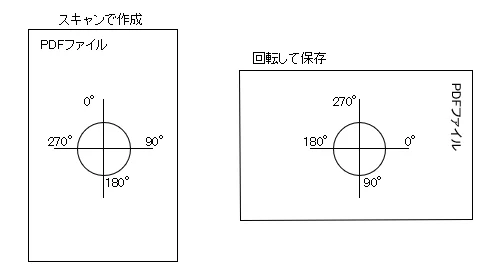
一方、同じ横向きのPDFでも、紙をスキャンしてプリンター(複合機)で作成したものは、向きが変わっている場合があります。機種や設定にもよりますが、元々の読み込みが縦向きの場合は、次のように90°回転させて保存していても、上の図とは基準が90°ずれます。
この状態で注釈をコピーすると、左のファイルでは270°から90°にかけて横に表示される注釈が、右のファイルでも270°から90°にかけて表示されます。その結果、注釈は縦になってしまいます。
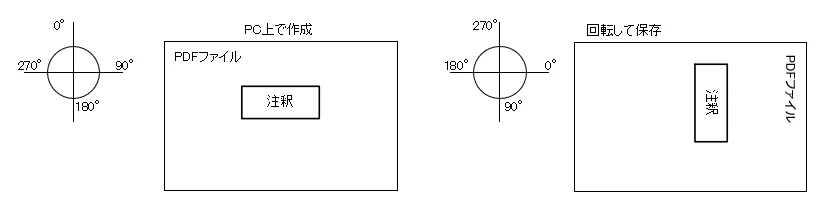
これが、同じ横向きのファイルでも注釈だけが回転してしまう理由で、PDFの仕組みに沿って補足します。
PDFのページには、ページそのものの向きと、それを何度回して表示するかという「回転の値」が別々に記録されます。PDFの規格(ISO 32000-1)では、この値は90の倍数で、表示・印刷のときにページを時計回りに回す角度です。
画面で同じに見える2つの図面PDFも、中身のページの向きと回転の値が違うことがあります。
※スキャンしたPDFの向きは、複合機の機種や読み取りの設定によって変わります。
テキストボックス(PDFの用語ではフリーテキスト注釈)は、ページに対して反時計回りに何度回っているかという角度を、注釈ごとに持っています。AcrobatのJavaScriptの仕様書では、この角度は0・90・180・270°のどれかで、フリーテキスト注釈だけに意味がある値とされています。
Adobeコミュニティの専門家の説明では、Acrobatは注釈を置くとき、ページの回転の値を見て角度を付けて置きます。コピーするとこの角度も一緒に写るので、回転の値が違うページに貼ると90°ずれて見えます。
注釈はコピーの際に角度ごと写ります。回るのは注釈ではなく、ページの基準の違いです。
※角度の付け方の説明は、Adobeコミュニティの専門家の回答とAcrobatのJavaScriptの仕様書によります。ソフトやバージョンにより振る舞いが異なることがあります。
見た目が同じ横向きでも、2つのPDFの回転の値が同じとは限りません。画面だけでは区別できないので、PDFの出どころ(CADから出力したか、紙をスキャンしたか)を確かめるのが手がかりになります。本番のコメントを写す前に、テキストボックスを1つだけ貼って向きを見ておくと確実です。
PDFで注釈をコピペすると回転してしまう時の対策
注釈をコピペした際に回転させないようにする対策は、次の4つです。上の2つが基本で、下の2つは図面のやり取りで使いやすい方法です。
- 同じ向きのPDFファイルを用意する。
- テキストの内容のみコピーして再度注釈を作り直す。
- ノート注釈(付箋)でコメントを付ける。
- 元のCADデータからPDFを出し直してもらう。
1つ目は、貼り先を元と同じ作り方のPDFにする方法です。例えば、同じCADから出力した旧版と新版の間なら、向きの基準がそろいやすくなります。
2つ目は、テキストボックスの中の文字だけをコピーし、貼り先で新しいテキストボックスを作って貼る方法です。新しく作った注釈は、貼り先のページに合わせた角度で置かれます。
3つ目のノート注釈は、PDFの規格で「ページと一緒に回転しない」と決められている種類で、アイコンをクリックすると、コメントの文字が別の窓で開きます。ただし、アイコンの位置や窓の見え方はソフトやバージョンで異なるため、相手の環境でも読めるか、試し貼りで確かめてから使います。
4つ目は、スキャンした図面を送ってきた相手に、CADから出力したPDFを頼む方法です。同じ相手と何度も図面をやり取りするなら、最も手戻りが少ない方法です。
手間と、相手に頼むことの有無で選びます。
※操作の名前や表示は、ソフトとバージョンにより異なります。
PDF作成編集ソフトでPDFを回転させて保存しても、現象は改善されません。ページを回すと、ページの上の注釈も一緒に回るため、ページと注釈の角度の差がそのまま残るからです。
Acrobatの標準の画面操作で、貼り付けたテキストボックスだけを90°回す方法は見当たりません。Adobeコミュニティでも、専門家は画面操作ではなくスクリプトで回す方法を案内しています(2016年の回答)。
スクリプトで角度を変える方法はありますが、上級者向けです。PDFの注釈は図面の上に重ねるメモの仕組みなので、向きのそろったPDFで使うのが前提と考えておくと安全です。
図面チェックでコメントの回転を防ぐ段取り
前の章の対策は、回ってしまったあとの直し方で、ここでは、承認図や仕様書にコメントを入れて返す前に、回転そのものを起こさない段取りをまとめます。起きやすいのは、例えば次の場面です。
- 機械設計:メーカーから届いたスキャンの承認図に、社内の検図コメントを写す
- 購買:仕様書の旧版に付けた指摘を、新版のPDFへ写して発注先に返す
- 技術営業:顧客から返ってきた赤入れの図面のコメントを、自社の最新版へ写す
承認図のやり取りが設計のどの段階で発生するかは、機械設計の仕事の流れで整理しています。
数分の確認で、コメントの打ち直しを防げます。
※社内でルールにしておくと、担当が替わっても同じ手順で回せます。
スキャン図面を送ってくる取引先が多いなら、発注や問い合わせの段階で「CADから出力したPDFでの提出」を頼んでおくと、後の手間が減ります。購買の担当者が仕入先とやり取りする流れは、購買・調達の仕事の流れにまとめています。
版の違う図面PDFが増えると、どれが最新でどこにコメントを付けたかも分かりにくくなります。図面データの管理の仕組みは、PDMとPLMの違いが参考になります。
PDFの注釈の回転についてよくある質問
Acrobatでテキストボックスだけを回転できますか?
標準の画面操作では、貼り付けたテキストボックスだけを90°回す項目は見当たりません(バージョンにより表示が異なります)。
AcrobatのJavaScriptには、フリーテキスト注釈の角度(rotate)を0・90・180・270°で変える仕組みがあります。Adobeコミュニティでも、専門家がスクリプトで回す方法を案内しています。
ただし、スクリプトの実行は社内のルールで制限されていることがあります。数個のコメントなら、文字だけコピーして作り直すほうが早く確実です。
JUST PDFで注釈が回転するときはどうすればよいですか?
JUST PDFのテキストボックスも、ページに「フリーテキストの注釈」を追加する機能です(JUST PDF 6 基本操作ガイド)。向きの基準が違うPDFに貼れば、同じ仕組みで回ると考えられます。
基本操作ガイドには、注釈だけを回す操作は載っていません。記載がないことは機能がないこととは限らないので、使っているバージョンのヘルプも確かめてください。
対策は、本文の4つがそのまま使えます。JUST PDFのノート注釈は、紙に付箋を貼る感覚でコメントを付ける機能です。
PDFのページを永続的に回転させるにはどうしますか?
Acrobatでは、「すべてのツール」の「ページを整理」でページを選び、左か右に90°ずつ回転して保存します。「表示」メニューの「回転表示」(表示を右回転・表示を左回転)は一時的で、次にPDFを開くと元の向きに戻ります。
JUST PDFでは、[ページ編集]の[ページの回転]、[左へ90°回転]、[右へ90°回転]で回せます。どちらもメニューの名前や場所はバージョンにより異なります。
保存したいならページを回転。どちらも注釈コピペの回転は直りません。
※メニューの名前は2025年11月更新のAcrobatデスクトップ版ヘルプによります。バージョンにより異なります。
ページを回転して保存しても直らないのはなぜですか?
ページを回転すると、ページの回転の値が変わり、ページの上の注釈もページと一緒に回ります。ページと注釈の角度の差は変わらないので、注釈は横倒しのままですから、直すには、本文の対策のように、注釈の側を貼り先のページに合わせて作り直します。
まとめ
- PDFで注釈をコピペすると回転してしまうのは、PDFの向きが決まっているから
- 見た目が同じ横向きでも、CAD出力とスキャンではページの元の向きと回転の値が違うことがある
- PDFの向きを合わせるか、注釈を再度作成する必要がある
- ノート注釈を使う、CADから出し直してもらうのも有効。ページを回して保存しても直らない
- 図面チェックでは、出どころの確認と1つの試し貼りを先に行う
注釈で複雑な内容のファイルを作ると、向きの違うPDFへ移すたびに手間がかかります。図面のやり取りが多い相手とは、PDFの出し方と注釈の種類を先に決めておくと安心です。
図面そのものの見方は機械図面の読み方でつまずく疑問、図面の種類は製作図・計画図・承認図の違い、メーカーから届く書類は納入仕様書の確認ポイントで解説しています。
出典
出典・参考資料(5件)を開く出典・参考資料を閉じる
- ページの回転の値(Rotate)・注釈のNoRotateフラグ・ノート注釈(テキスト注釈)の振る舞い:ISO 32000-1:2008(PDF 1.7)Adobe公開版(7.7.3.3、12.5.3、12.5.6.4)
- フリーテキスト注釈の角度(rotate):Adobe Acrobat JavaScript API Reference「Annotation properties」
- コピーした注釈が回転の値の違うページで回る理由:Adobe Community「Acrobat automatically rotates comments」(Community Expert の2016年の回答。公式ヘルプではありません)
- 表示を回転・ページの回転と保存:Adobe Acrobat デスクトップ版ヘルプ「PDF のページを回転する」、Adobe「PDFを回転する方法」
- JUST PDFのページの回転・ノート注釈・テキストボックス:ジャストシステム「JUST PDF 6 基本操作ガイド 第3版」
NEWSLETTER
選んだ職種・業種に合わせた記事を、週1回メールで
週刊MONOSCOPEは、登録時に選んだ職種・業種に合わせた記事を週1回お届けする無料のメルマガです。
職種・業種を選んで登録へ ›
無料・週1回。登録後に届く確認メールのリンクを押すと登録が完了します。配信はメール内のリンクからいつでも停止できます。
WEEKLY NEWS
今週の製造業ニュース10選
メルマガは職種・業種に合わせた記事。LINEとnoteでは、全員共通の10本を毎週土曜の朝にお届けします。
LINEでニュース10選を受け取るnote今週のニュース10選をnoteで読む ›




コメント