Visioで寸法入りの図面を作るには、縮尺と単位を決める→図形を実寸で描く→寸法線を付ける→桁数を整えるの4つの手順で進めます。
AutoCADほど細かい機械図面は難しいものの、設備の配置図や計画図、据付スペースの検討なら手書きより修正が楽で、作業時間を大きく減らせます。寸法線の図形はVisio Professionalの機能で、Standardでは別の方法で寸法を表示します。
この記事では、4つの手順を順に説明したあと、配置図・系統図を描くときのコツと、よくある質問をまとめます。メニューの名前や位置は、Visioのバージョンにより表示が異なります。
ページ設定で縮尺と単位を設定する
最初に、ページの縮尺と単位を決めます。縮尺は「ページ上の長さが実物の何倍にあたるか」を決める設定で、ページごとに変えられます。
開き方は2通りあり、どちらも同じ[ページ設定]の画面が開きます。
- [デザイン]タブの[ページ設定]を開く(リボンから開く方法)
- 作図領域の左下にあるページ見出しを右クリックし、[ページ設定]を選ぶ(Microsoftのサポートの手順)
[ページ設定]の画面が開いたら、次の順に設定します。
- [プリンターの設定]で用紙(例:A3・横)を選ぶ
- [図面縮尺]タブで、既定の縮尺から選ぶか、[縮尺を指定]で自分の値を入れる
- [ページのプロパティ]タブの[測定単位]で、単位(例:ミリメートル)を選ぶ
- [適用]を押して閉じる
既定の縮尺には、建築・メートル法・工学といった種類の縮尺が用意されています。配置図ならメートル法の1:50や1:100から選ぶと、ほかの図面と縮尺をそろえやすくなります。
縮尺は「ページ上の大きさ」、単位は「数字の書き方」を決めます。2つは別の設定です。
※メニューの名前はバージョンにより表示が異なります。
縮尺を設定しておくと、図形のサイズを実物の寸法のまま入力できます。Microsoftのサポートでは、図形をページにドラッグすると、図面の縮尺に合わせて図形のサイズが変わると説明されています。
縮尺は、描きたい範囲と用紙の大きさから逆算すると決めやすくなります。例えば幅30m・奥行き20mの建屋をA3横(420mm × 297mm)に描くなら、1:100で300mm × 200mmとなり、余白を残して収まります。
同じ建屋を1:50にすると600mm × 400mmになり、A3には入らないため、図面の枠や表題欄の分も見込んで、一回り小さい縮尺を選ぶのが安全です。
フローチャートなど一部のテンプレートは既定で縮尺なし(1:1)になっているため、配置図を描くときは、テンプレートを選んだあとに縮尺を確かめてください。
図形を作成する
次に、[ホーム]タブの図形作成ツールで、四角形などの図形を描きます。最初は大きさを気にせず、適当な四角形を1つ描けば十分です。
図形を選ぶと、画面の下のステータスバーに、いまの幅・高さ・角度が表示されます。バージョンによっては、この寸法の部分をクリックすると、図形のサイズを入力する窓が開きます。
窓に幅10000mm、高さ10000mmと入力すると10m × 10mの正方形になり、ページの縮尺が1:100なら、ページ上では100mm四方で表示されます。
同じ入力は[サイズと位置]ウィンドウでもできます。[表示]タブの[作業ウィンドウ]から[サイズと位置]を選び、図形を選ぶと、幅・高さ・位置(X・Y)・角度の欄が出ます。
欄には単位を付けて入力でき、「2500mm+600mm」のような式も入れられます。機器の外形に保守スペースを足した大きさを、そのまま入れたいときに便利です。
ざっくり形を決める段階と、実寸で合わせる段階で使い分けます。
※ステータスバーのクリックで窓が開くかどうかは、バージョンにより異なります。開かないときは[サイズと位置]ウィンドウを使います。
位置の欄(X・Y)は、ページの原点から図形のピン位置(回転の中心)までの距離です。壁や柱の芯から機器までの距離を決めて置くときにも使えます。
図形に寸法を入れる
図形に寸法線を入れるには、[図形]ウィンドウの[その他の図形]→[Visioエキストラ]→[寸法 – 工学系]を選びます。ステンシル(図形の一覧)に、水平・垂直などの寸法図形が並びます。
Microsoftの日本語サポートでは、[Visio Extras]→[Dimensioning-Engineering]と英語のまま書かれています。建築向けの[Dimensioning-Architectural]もあります。
画面の名前は、バージョンにより表示が異なります。四角形の幅と高さを示すなら、水平基線と垂直基線の寸法図形を使います。
- 寸法図形を作図領域にドラッグ&ドロップする
- 寸法の片方の端を、図形の頂点に重ねて接着させる
- もう片方の端を、反対側の頂点に接着させる
- 寸法線の位置(図形からの離れ)を見やすい所へずらす
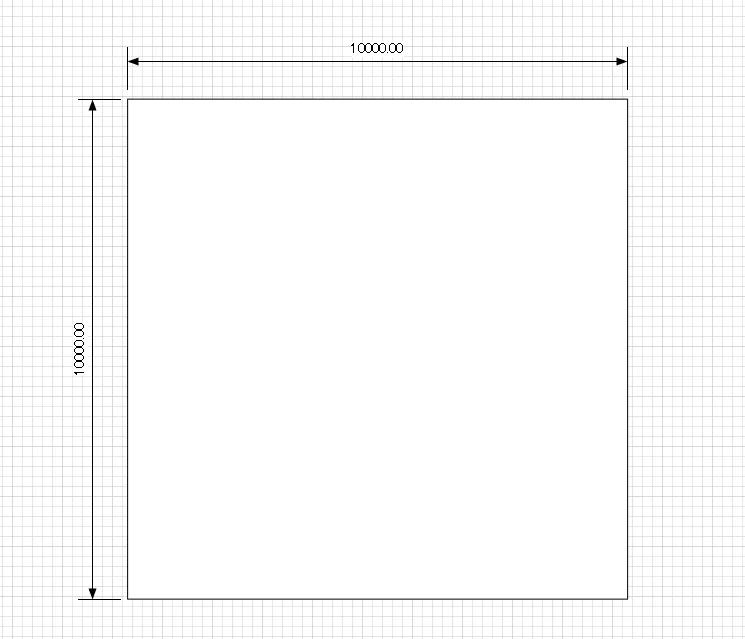
端を頂点に接着させると、寸法線に図形の実寸がそのまま表示されます。下の図は、10m四方の正方形に水平・垂直の寸法を付けた例です。
寸法図形はVisio Professionalの機能で、Standardには入っていません。Standardで寸法を見せたいときは、Microsoftのサポートが案内する別の方法を使います。
「図形の大きさを常に見せる」のか「2点の間を測る」のかで選びます。
※フィールドの値は図形のサイズを変えると更新されます。使えるステンシルは、エディションとバージョンにより異なるので手元で確かめてください。
サブスクリプション版のVisio Plan 2は、デスクトップアプリを含みますが、寸法図形の説明ページの適用対象は買い切り版だけで、Plan 2での扱いは書かれていません。
寸法を入れる予定があるなら、[その他の図形]に寸法のステンシルがあるかを最初に確かめておくと、作図の途中で困りません。
寸法の小数点の桁数を変更する
このままでも寸法は正しく出ていますが、前の章の正方形の図のように小数点以下2桁まで表示されることがあります(例:10000.00)。mm単位の配置図では、小数点以下は消したほうが読みやすくなります。
その図を描いた画面では、[表示]タブの[作業ウィンドウ]から[図形データ]を開き、寸法図形を選ぶと、精度が「0.00」と表示されていました。項目の名前や既定の値は、バージョンにより異なる場合があります。
精度を「0」に変えると小数点以下が消え、水平・垂直の両方の寸法で精度を変えると完成です。
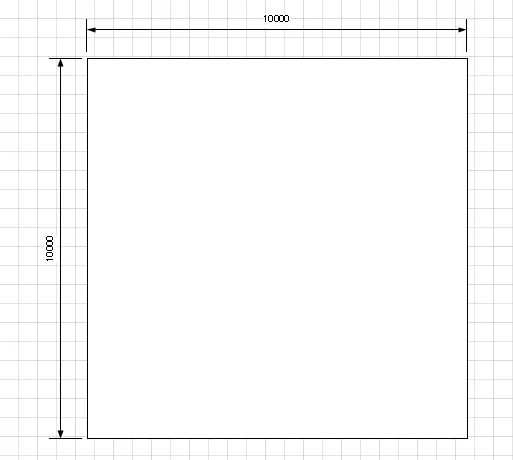
Microsoftのサポートでは、寸法図形を右クリックして[精度 & 単位]を選ぶ方法も案内されており、ここで寸法線に表示する単位も変えられます。
注意したいのは、入力の単位と寸法線に表示する単位は別の設定という点で、ページの[測定単位]をmmのままにして、寸法線だけをmで表示する、といった使い分けができます。
寸法の数字が思った単位で出ないときは、ページの[測定単位]と、寸法図形の[精度 & 単位]の両方を見比べてください。
配置図・系統図をVisioで描くときのコツ
ここまでの手順を、製造業の設計・設備・技術営業がよく描く図面に当てはめます。Visioが向くのは、設備の配置図、据付スペースの検討図、配管や系統の概略図のような「検討・説明のための図面」です。
例えば、新しい機器を工場に入れる前の配置検討、顧客に出す計画図、設備更新の打ち合わせ用の系統図などです。工場全体の配置の考え方は、工場レイアウト設計の進め方で整理しています。
動かないものから描くと、機器を並べ替えても寸法が崩れにくくなります。
※保守スペースや通路の必要寸法は、機器メーカーの据付要領書や社内基準で確かめます。
寸法は「どこから測った値か」が分からないと、現場で使えません。寸法の基準点を柱の芯や壁の面にそろえると、工事会社やメーカーとの打ち合わせで食い違いが起きにくくなります。
系統図を描くときは、縮尺よりも機器と配管のつながりが主役です。配管と計器の記号の読み方は、P&ID(配管計装図)の読み方が参考になります。
提出前は、次の点を見直しておくと手戻りが減ります。
- 縮尺を図面の中に書いたか(例:「S=1:100」)
- 単位をmmなどに統一し、寸法線の桁数をそろえたか
- 寸法の基準点(柱の芯・壁の面)が図面の中で一貫しているか
- 機器の外形が最新の外形図と合っているか
相手に渡すときはPDFで出すことが多く、受け取った側がコメントを付けて返すこともあります。そのときの注意は、PDFのテキストボックス・注釈がコピペで回転してしまう理由と対策にまとめています。
検討・説明の図面はVisio、製作・施工に使う図面はCADが基本です。
※同じ配置図でも、施工図として現場に出すなら、CADで描き直すかを社内で決めておきます。
部品の加工に使う図面では、公差や幾何公差まで指示します。そうした図面の約束ごとは機械図面の読み方でつまずく疑問で、CADの選び方は3D CADの比較が参考になります。
Visioの図面作成についてよくある質問
Visio Standardで寸法線は使えますか?
Microsoftのサポートでは、寸法図形はVisio Professionalの機能とされています。Standardでは、図形の高さ・幅にリンクしたフィールドで寸法を表示する方法が案内されています。
2点の間の距離を見たいだけなら、[Visio Extras]の[描画ツール]にある[測定ツール]も使えます。水平・垂直にそろえる[測定ツール (水平)][測定ツール (垂直)]もあり、説明ページは適用対象にStandardを含めています。
縮尺をあとから変えると図形はどうなりますか?
縮尺を変えても図形の実寸の値はそのままで、ページ上の大きさが変わり、1:100で10m四方の図形は、1:50にするとページ上で200mm四方になります。
Microsoftのサポートでは、ページにドラッグした図形の縮尺がページの縮尺と大きく違うと、図形のサイズが合わせて変わらないと説明されています。縮尺は描き始める前に決めるのが基本です。
寸法の単位をmmからmに変えるには?
寸法線だけを変えるなら、寸法図形を右クリックし、[精度 & 単位]で単位を選びます。図形の入力も含めて変えるなら、[ページ設定]の[ページのプロパティ]で[測定単位]を変えます。
寸法が合わないときは何を確かめますか?
次の順に見ていくと、原因を絞り込みやすくなります。
- ページ設定の[図面縮尺]が、描きたい縮尺になっているか(ページごとに設定がある)
- [測定単位]がmmなど意図した単位か
- 寸法図形の[精度 & 単位]で、桁数と単位が合っているか
- 寸法の端が、図形の頂点に接着しているか
まとめ
- 寸法入りの図面は、縮尺と単位→実寸の図形→寸法線→桁数の順で作る
- 縮尺は[ページ設定]の[図面縮尺]、単位は[ページのプロパティ]で決める
- 図形のサイズは、ステータスバーか[サイズと位置]ウィンドウに実寸で入力する
- 寸法線は[Visioエキストラ]の[寸法 – 工学系]で、Professionalの機能。Standardはフィールドなどで表示する
- 寸法の桁数は図形データの精度か[精度 & 単位]で変え、入力の単位とは別に設定する
今回は四角形を描きましたが、円や線などの図形を組み合わせれば、配置や据付スペースの検討には十分な精度の図面を作れます。修正が速いので、打ち合わせのたびに案を描き直す場面で特に役に立ちます。
Visioには買い切り版と、月額制のVisio Planがあります。Visio 2021のサポート終了日は2026年10月13日のため、これから導入するなら、Visio 2024かVisio Planを選んでください。Visio 2024のサポート期限は2029年10月9日です。
Visioで描いた配置図をもとに設備を入れる仕事は、生産技術や設備保全の職種と深く関わります。プラント設備の図面や機器の記事は、プラントエンジニアリングの業種ページからご覧ください。
配置図や設備の図面を学べる本は、プラントエンジニアの勉強におすすめの本で分野別に紹介しています。
出典
出典・参考資料(7件)を開く出典・参考資料を閉じる
- 図面縮尺の変更:Microsoft サポート「Visio でページの図面縮尺を変更する」
- 寸法図形・精度と単位・Standardでの表示:Microsoft サポート「Visio で図形のサイズまたは寸法を表示する」
- サイズと位置ウィンドウ:Microsoft Support “Set the dimensions and position of a shape by using the Size & Position window”
- 高さ・幅のフィールド:Microsoft Support “Insert height and width dimension fields into a shape”
- 測定ツールの図形:Microsoft サポート「ビデオ:図で距離を測定する」
- エディションの違い:Microsoft Support “Compare Visio versions and features”
- サポート期限:Microsoft Learn “Ending Support in 2026”、Microsoft Learn「Visio 2021」、Microsoft Learn「Visio 2024」
NEWSLETTER
選んだ職種・業種に合わせた記事を、週1回メールで
週刊MONOSCOPEは、登録時に選んだ職種・業種に合わせた記事を週1回お届けする無料のメルマガです。
職種・業種を選んで登録へ ›
無料・週1回。登録後に届く確認メールのリンクを押すと登録が完了します。配信はメール内のリンクからいつでも停止できます。
WEEKLY NEWS
今週の製造業ニュース10選
メルマガは職種・業種に合わせた記事。LINEとnoteでは、全員共通の10本を毎週土曜の朝にお届けします。
LINEでニュース10選を受け取るnote今週のニュース10選をnoteで読む ›






コメント